
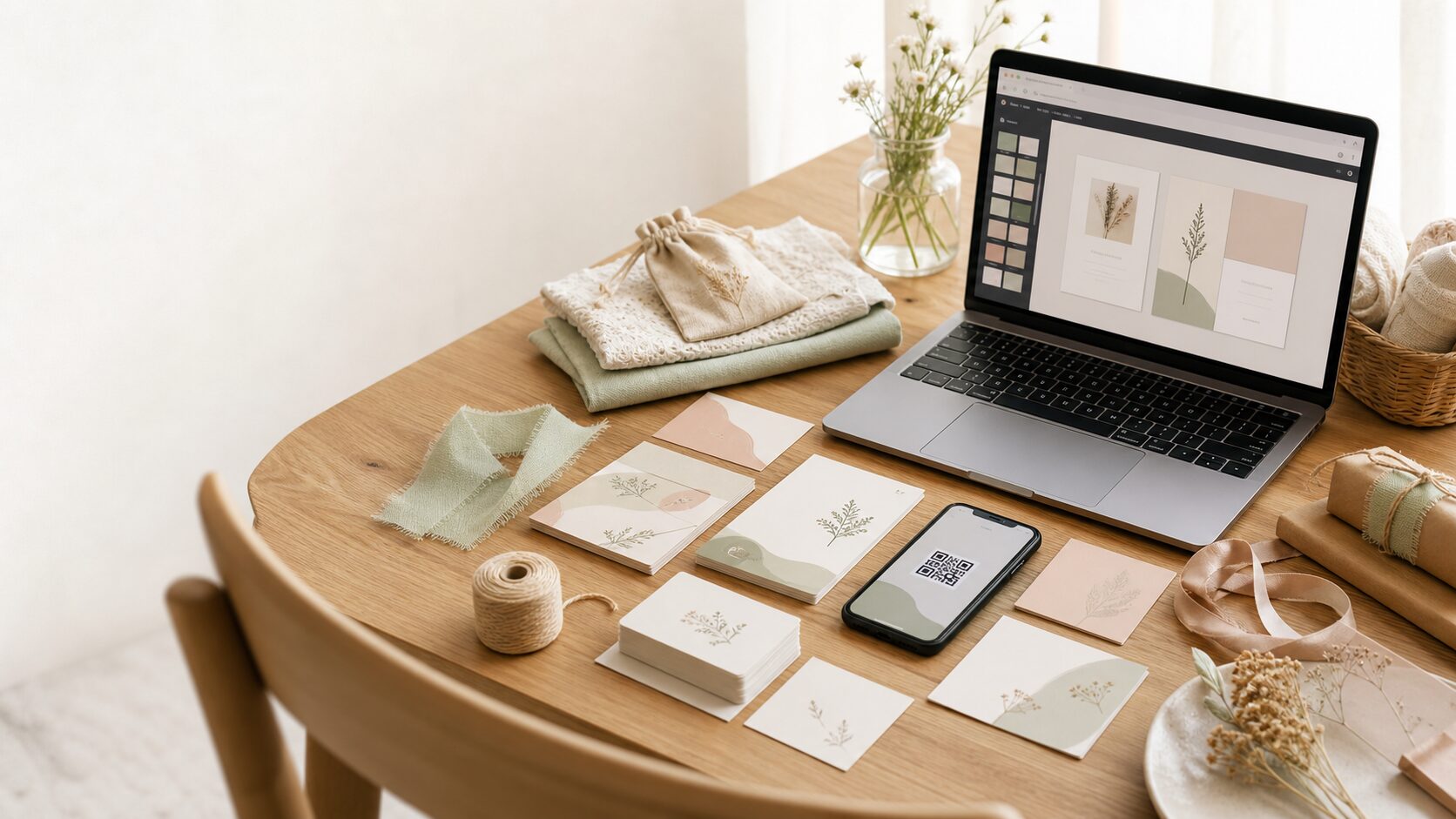
ハンドメイド作家としてマルシェ出店や委託販売をしていると、ショップカードや名刺が必要になる場面があります。
商品を購入してくださったお客様に渡したり、イベントでお店を知ってもらったり、Instagramやオンラインショップへつなげたり。
私も以前は、ダイソーで名刺サイズのカードを買って、自宅プリンターでショップカードを印刷していました。
手軽ではあるのですが、家庭用プリンターだとインク代が意外とかかります。位置ズレやかすれなどのミスプリントが起こることもあり、紙も少しペラペラで、どうしても「お手製感」が出てしまうのが気になっていました。
そこで今回、Canvaでショップカードをデザインして、そのまま印刷注文してみました。
Canvaなら、デザイン作成から印刷注文までそのまま進められるので、自宅にプリンターがなくてもショップカードや名刺を作れます。
この記事では、ハンドメイド作家向けに、Canvaで名刺・ショップカードを注文する手順と、実際に注文して感じたメリットを紹介します。
ハンドメイド作家の名刺やショップカードは、Canvaで作成から印刷注文までできます。自宅プリンターより紙質や仕上がりを整えやすく、マルシェ出店や委託販売でお客様に渡すカードを作りたい人に便利です。
ハンドメイド作家の名刺・ショップカードはCanvaで作れる
結論から言うと、ハンドメイド作家の名刺やショップカードはCanvaで作れます。
Canvaには名刺用のテンプレートがあり、ブランド名、作家名、Instagram、ショップURL、QRコードなどを入れて、自分のお店に合ったカードを作れます。
さらに、Canva上からそのまま印刷注文もできます。デザインだけCanvaで作って、別の印刷会社に入稿する方法もありますが、Canva内で完結できると、デザインから注文までの流れが分かりやすいです。
特に、初めてショップカードを作るハンドメイド作家さんには使いやすいと思います。
実際にCanvaで注文したショップカードの仕様
私が注文したのは、日本標準の名刺サイズのショップカードです。
- サイズ:日本標準の名刺 縦 5.5 × 9.1cm
- 用紙:上質紙
- 仕上げ:マット仕上げ
- 数量:1000枚
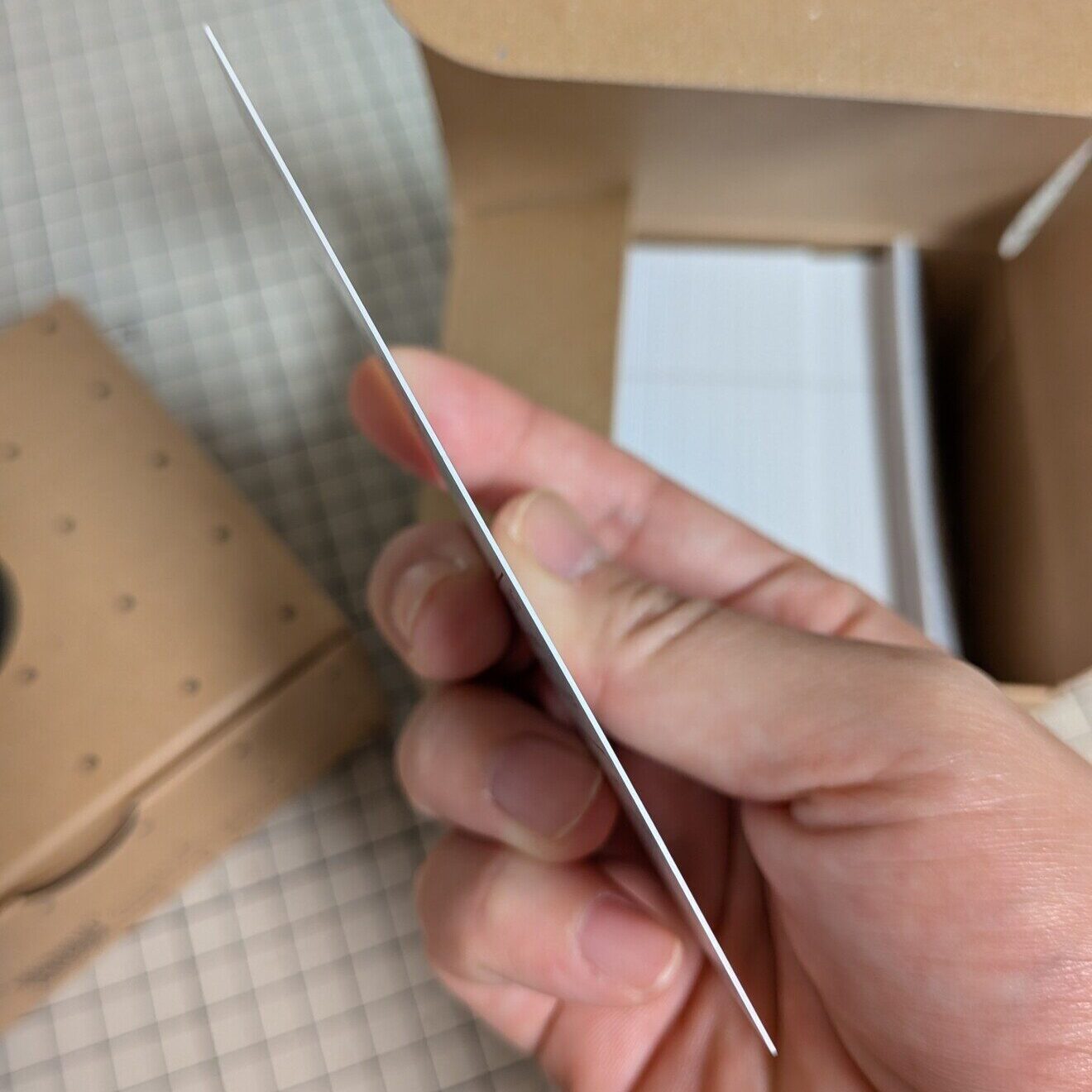
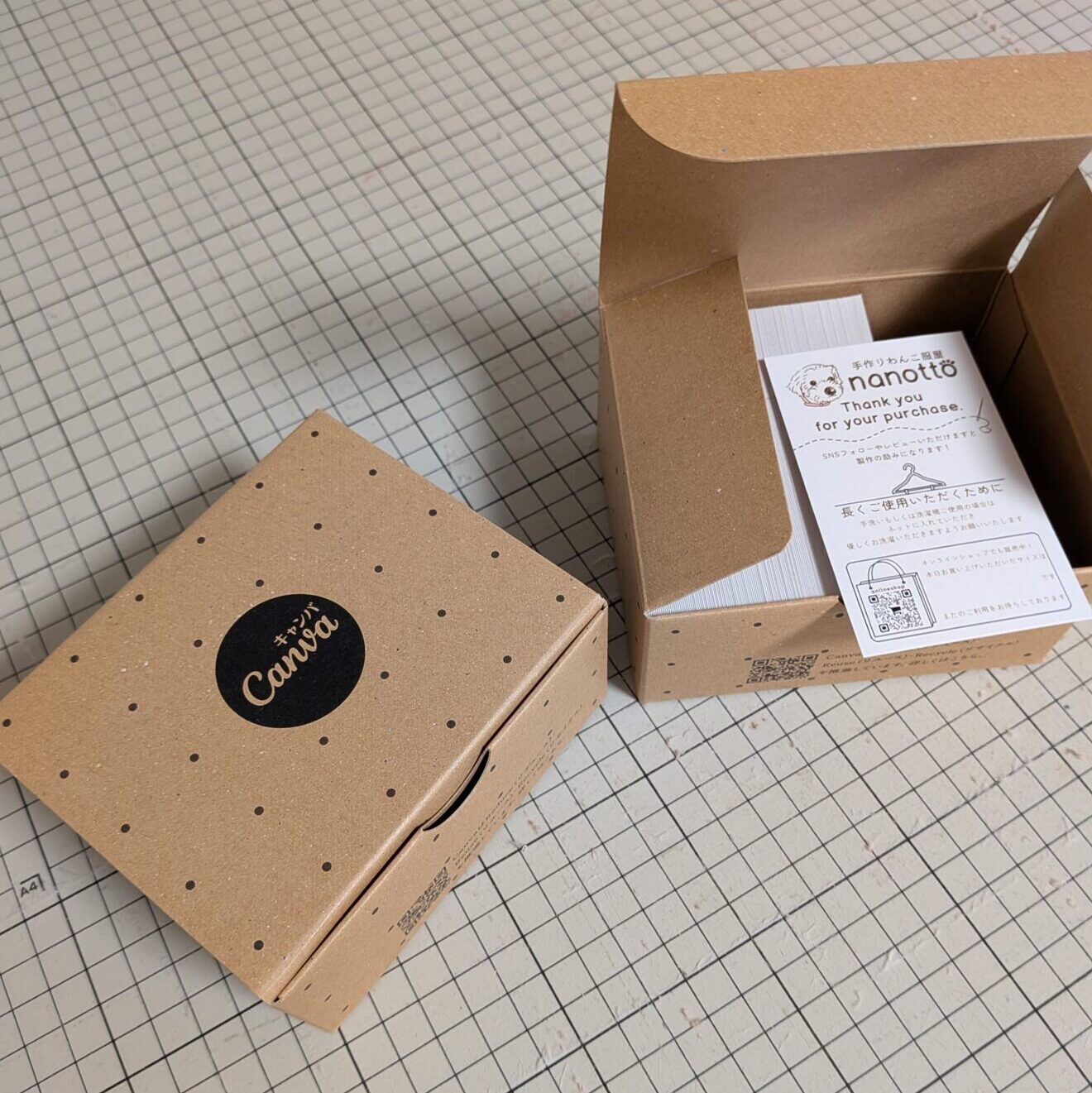
届いたショップカードは、ビジネスマンからいただく一般的な名刺と同じようなしっかりした厚み感でした。
自宅プリンターで作っていたときより紙質が整い、ショップカード全体のクオリティがぐっと上がったように感じます。
私が注文したときは、最小50枚から最大2000枚まで選べ、枚数が多いほど1枚あたりの単価が下がる形でした。1000枚で注文したときは、1枚あたり5円ほどでした。
価格や配送日数は時期や仕様によって変わる可能性がありますが、私の場合は送料無料で、3〜4営業日ほどで届きました。
Canvaで名刺・ショップカードを注文する手順
1. 作成から名刺サイズを選ぶ
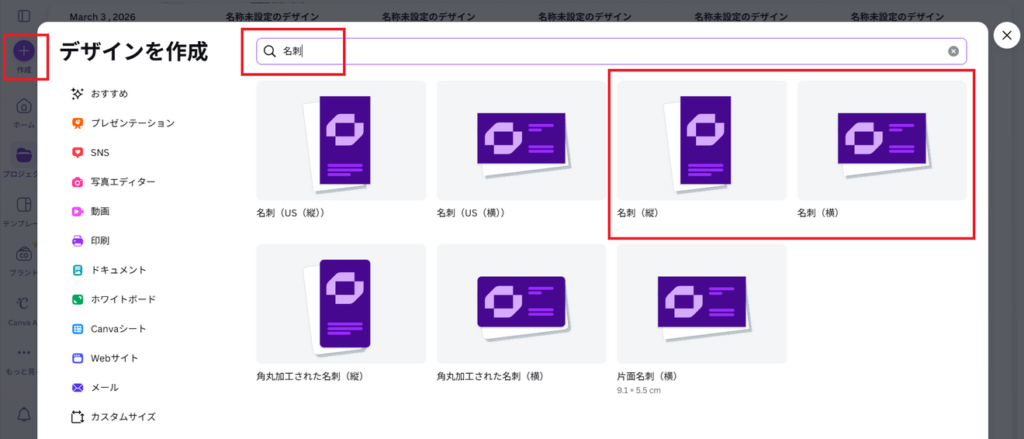
まずはCanvaにログインし、作成メニューから「名刺」を選びます。
ショップカードとして使う場合でも、名刺サイズで作ると扱いやすいです。縦向き・横向きが選べるので、ブランドの雰囲気に合わせて選びます。
角丸加工された名刺も選べます。おしゃれに仕上がりますが、通常の名刺より価格が高くなることがあるため、予算と相談しながら選ぶのがおすすめです。
2. ショップカードのデザインを作る
次に、Canva上でショップカードをデザインします。
ハンドメイド作家のカードなら、次の内容があると分かりやすいです。
- ブランド名
- 作家名
- Instagramアカウント
- オンラインショップURL
- ホームページURL
- QRコード
- 簡単なブランド説明
情報を入れすぎると見づらくなるので、最初は「お客様に次に見てほしい場所」を優先するとよいです。
3. Canvaで印刷ボタンから注文へ進む
デザインができたら、Canvaの「Canvaで印刷」ボタンから印刷注文に進みます。
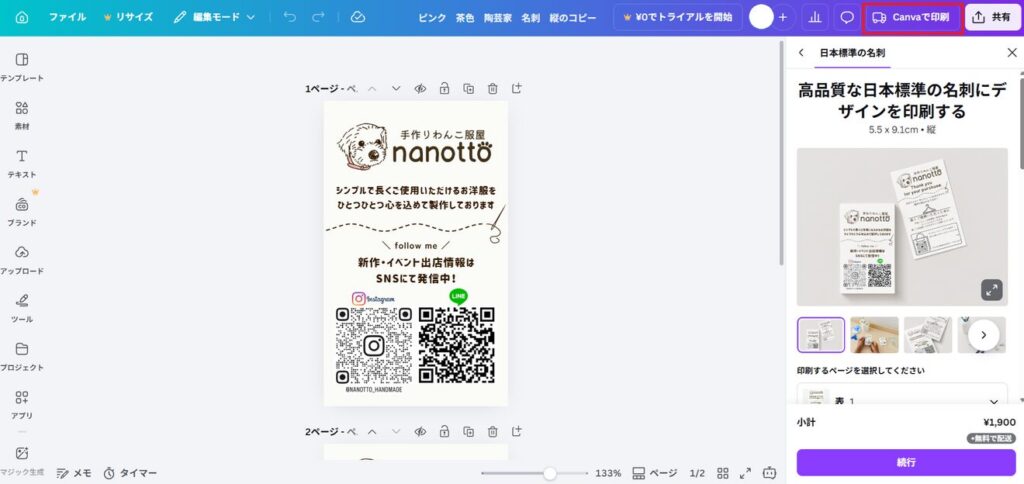
右側に印刷メニューが表示され、印刷するページ、用紙の種類、仕上げ、数量などを選べます。
4. 印刷するページを選ぶ
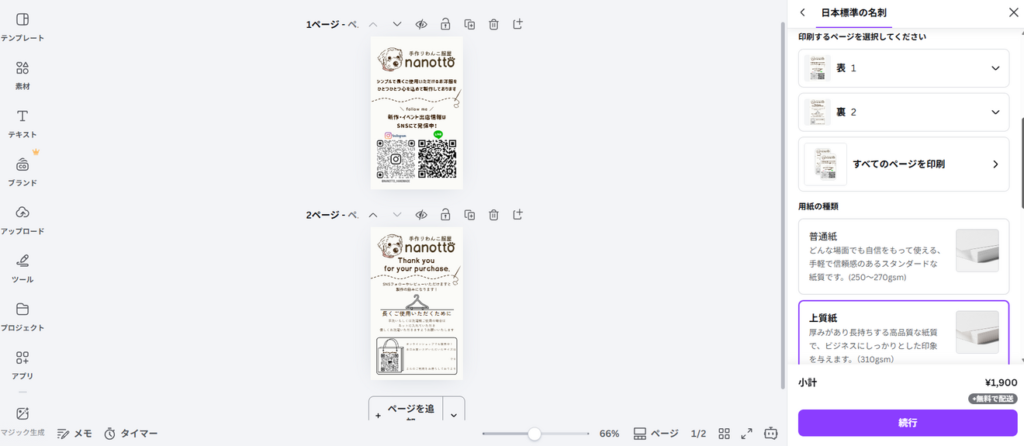
「印刷するページを選択してください」で、印刷するページを選びます。
私が注文したときは、価格は変わらず両面印刷が可能でした。片面印刷にしたい場合は、裏面を空白にします。
裏面にInstagramのQRコードやショップURLを入れておくと、購入後にお客様がもう一度見に来てくれるきっかけになります。
5. 用紙の種類と仕上げを選ぶ
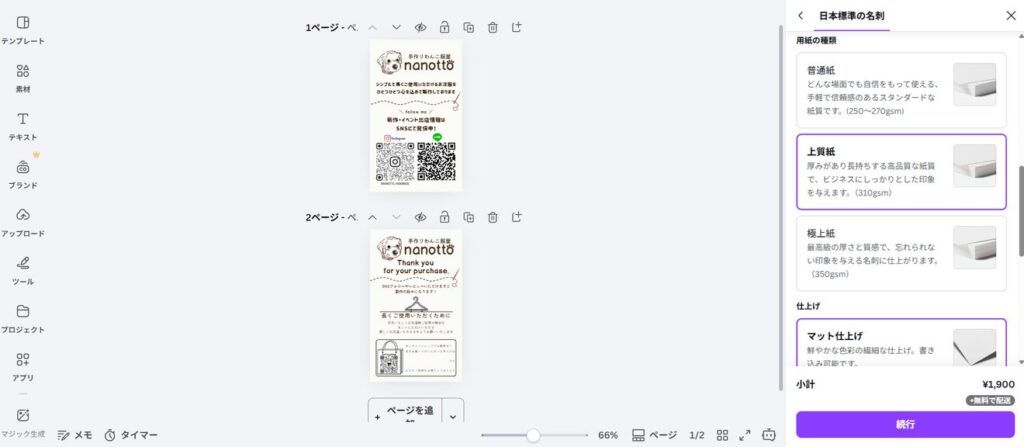
Canvaでは、用紙の種類や仕上げを選べます。
私が注文したときは、用紙は普通紙・上質紙・極上紙から選べました。
仕上げは、マット仕上げ・光沢仕上げ・コーティングなしから選べました。
私は落ち着いた印象にしたかったので、上質紙・マット仕上げを選びました。
ショップカードはお客様の手元に残るものなので、紙質や仕上げは意外と大事です。
6. 数量を選ぶ
次に数量を選びます。
私が注文したときは、50枚から2000枚まで選択できました。少ない枚数だと1枚あたりの単価は高めで、枚数が多いほど1枚あたりの価格は下がります。
私はマルシェ出店で継続して使う予定があったので、1000枚で注文しました。
初めて作る場合やデザインを試したい場合は、最初から大量に注文せず、少なめの枚数から試してみるのもよいと思います。
7. 印刷前の確認をする
注文前には、印刷にあたって確認が必要な項目が表示されます。
特に大事なのは、文字の小ささ、QRコード、端の余白です。画面上ではきれいに見えても、印刷すると文字が小さすぎることがあります。
QRコードも、サイズが小さすぎたり、背景とのコントラストが弱かったりすると読み取りにくくなります。
大切な情報は少し内側に配置して、注文前にスマホでQRコードを読み取れるか確認しておくと安心です。
8. 配送先と支払い情報を入力して注文する
最後に、配送先や支払い情報を入力して注文します。
注文前には、プレビューを見て、誤字脱字やQRコードのリンク先をもう一度確認しておきましょう。
Instagramのアカウント名やURLは、1文字間違えるだけでお客様がたどり着けなくなります。注文後に気づくと修正が難しいので、ここは少し時間をかけて確認するのがおすすめです。
自宅プリンターではなくCanva印刷にした理由
私がCanvaで印刷注文してみようと思った理由は、自宅プリンターでの印刷に少し不満があったからです。
自宅プリンターは、思い立ったときにすぐ作れるのがメリットです。また、内容を変更したい際もすぐに変更できます。
でも、インク代が意外とかかったり、印刷位置がずれたり、紙が薄く感じたりすることがありました。ミスプリントが出ると、紙もインクも何より時間ももったいないです。
プリントする時間分、作品づくりに時間を充てたいなと思いました。
Canvaで印刷注文すると、自宅で何度も印刷し直す必要がなく、紙質もしっかりした仕上がりになりやすいです。
何より、印刷作業にかけていた時間を制作時間にあてられるのが嬉しいポイントでした。
「手作り感」よりも「ブランド感」を出したいときには、印刷注文してよかったと感じました。
ハンドメイド作家が名刺を作るときの注意点
情報を詰め込みすぎない
名刺やショップカードは小さいので、情報を入れすぎると読みにくくなります。
全部載せたくなりますが、まずはお客様に見てほしい情報を絞るのがおすすめです。
QRコードは必ず読み取り確認する
QRコードを入れる場合は、注文前にスマホで読み取れるか確認しておきます。
リンク先が正しいか、Instagramやショップページにきちんと飛べるかも見ておきましょう。
ブランドの雰囲気に合わせる
名刺やショップカードは、商品と一緒にお客様の手元に残るものです。
かわいい、ナチュラル、上品、シンプルなど、自分のブランドに合う雰囲気で作ると統一感が出ます。
まとめ
ハンドメイド作家の名刺やショップカードは、Canvaで作成から印刷注文までできます。
自宅プリンターで作る方法も手軽ですが、紙質や印刷の仕上がりを整えたい場合は、Canvaで印刷注文するのも便利です。
私自身、Canvaで注文したショップカードはしっかりした厚みがあり、イメージ通りの仕上がりでした。印刷作業の時間がなくなり、その分を制作時間にあてられたのもよかったです。
特にマルシェ出店や委託販売をしている作家さんにとって、ショップカードはお客様とつながるための大事なツールです。
InstagramやショップURL、QRコードを載せておくと、購入後にもう一度見てもらえるきっかけにもなります。
まずは少ない枚数から試して、自分のブランドに合うショップカードを作ってみるのがおすすめです。
関連記事
マルシェ出店やホームページ運営を整えたい方は、こちらの記事もあわせてどうぞ。

コメント